如今手机存储的数据越来越多,也越来越重要,手机丢失,会严重影响生活和工作,为了避免丢失手机影响生活和工作,定期备份整机,也安排上,经过研究,有如下几种方式。
备份方式:
- iCloud 备份
- Finder 备份
- imazing 备份
iCloud 备份
备份前提:
- iCloud 存储空间充足
- 需要联网
iCloud 套餐:
| 套餐 | 价格 |
|---|---|
| 50G | 6 元/月 |
| 200G | 21 元/月 |
| 2T | 68 元/月 |
速度: 备份和还原速度取决于网速
备份:
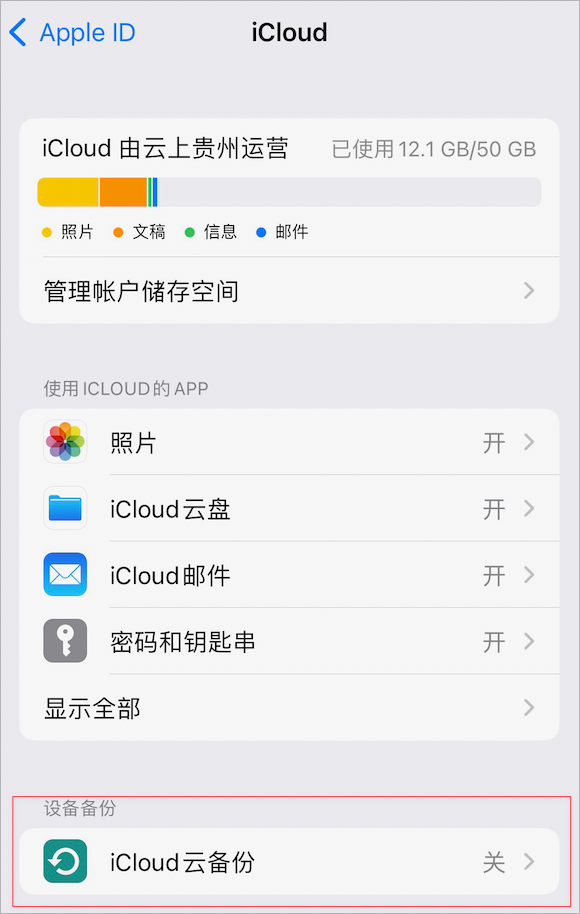
- 打开 iCloud
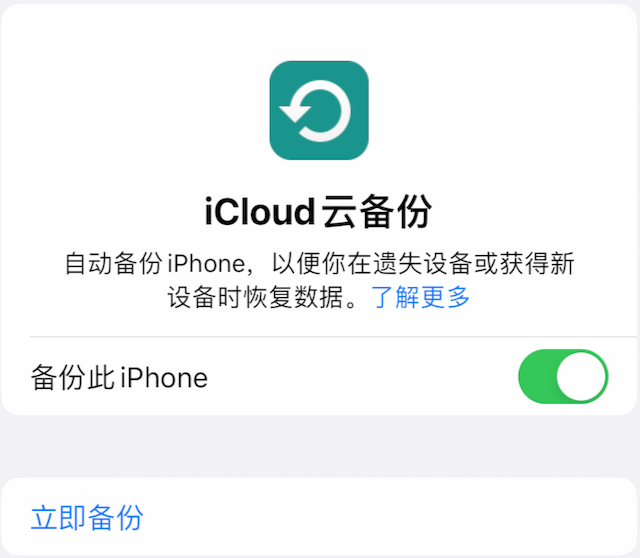
- 开启云备份
- 自动或手动备份,第一次备份,建议手动
Finder
早期的 iTunes ,在某个版本集成到 Finder 里面了。
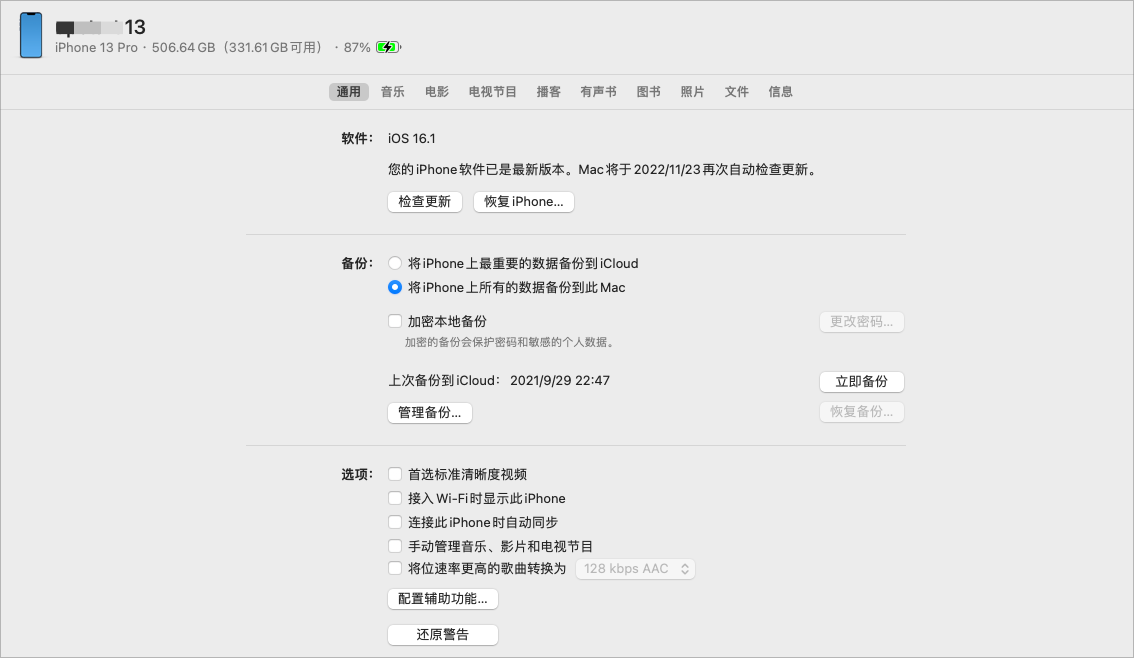
默认备份路径是 ~/Library/Application Support/MobileSync/Backup
由于电脑磁盘空间有限,可以在外接 ssd 硬盘中创建一个目录软连接到默认目录。
# 清空默认备份目录的内容
cd ~/Library/Application\ Support/MobileSync/Backup && sudo rm -fr ./*

# 创建外接硬盘的备份目录。 RED 为我硬盘的盘符。
mkdir /Volumes/RED/iphone_backup -p

# 创建软连接
ln -s /Volumes/RED/iphone_backup ~/Library/Application\ Support/MobileSync/Backup
但是,备份和还原速度都比较慢!!!
备份慢可以开启全速备份,还原慢,只能等待!
#开启全速备份:
sudo sysctl debug.lowpri_throttle_enabled=0

关闭全速备份:
sudo sysctl debug.lowpri_throttle_enabled=1
iMazing 备份
前提:
- 需要买软件
- 电脑磁盘空间不富裕,最好外接移动硬盘
备份步骤
- 打开软件
- 手机连接电脑
- 软件识别设备后点击设备
- 点检备份
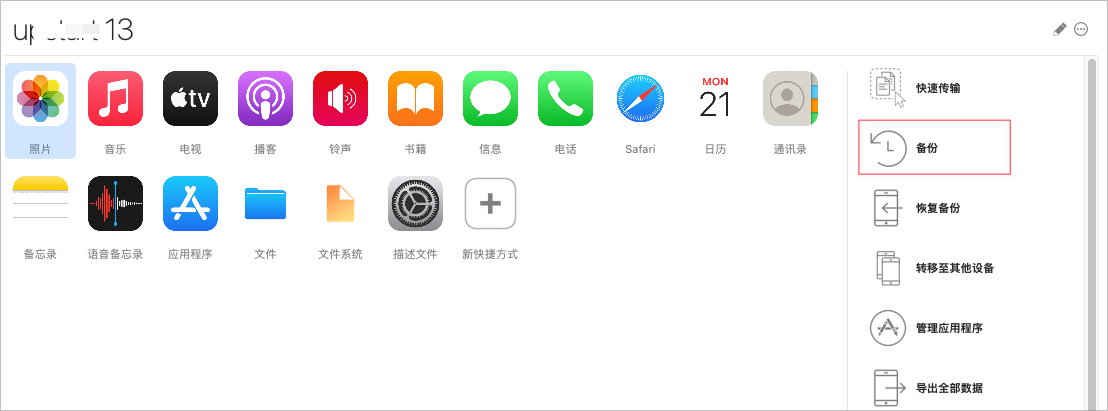
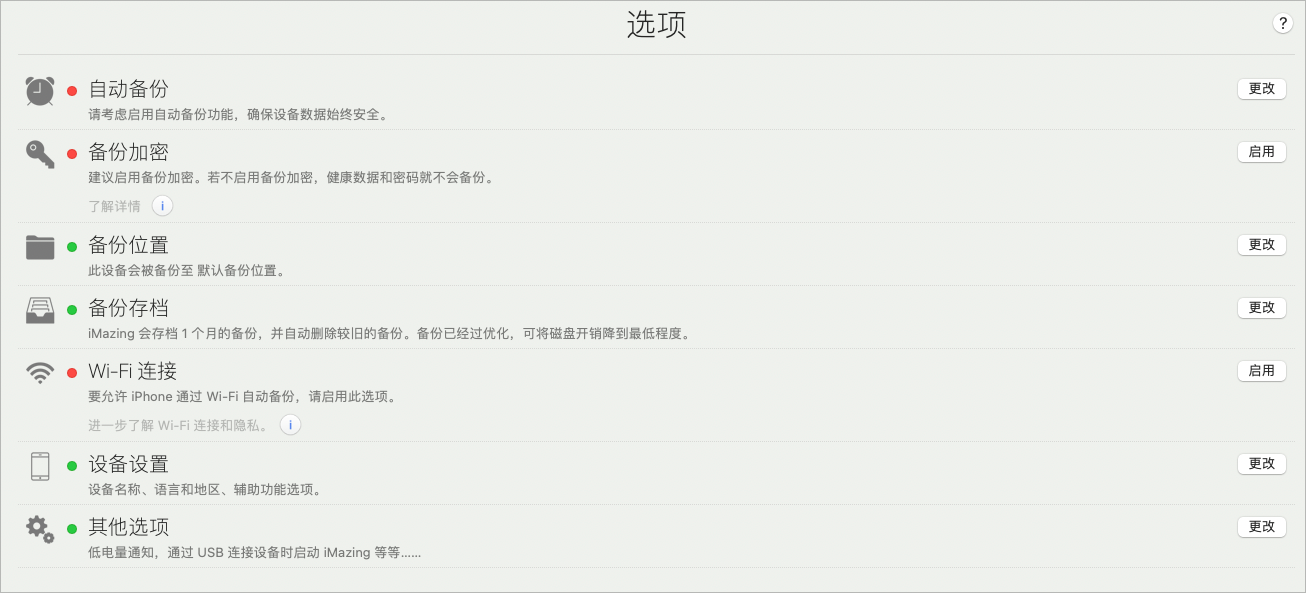
iMzaing 软件还有其它妙用,详见官网介绍。
总结
按需选取方案,我选择 iMazing 备份,备份位置可以选择外接移动硬盘里的目录,备份和还原的速度也较快。